Deprecated: Array and string offset access syntax with curly braces is deprecated in /home3/seosazii/public_html/wp-content/plugins/gravityforms/common.php on line 4151

Notice: Function _load_textdomain_just_in_time was called incorrectly. Translation loading for the Amina-faq domain was triggered too early. This is usually an indicator for some code in the plugin or theme running too early. Translations should be loaded at the init action or later. Please see Debugging in WordPress for more information. (This message was added in version 6.7.0.) in /home3/seosazii/public_html/wp-includes/functions.php on line 6114

Notice: Function _load_textdomain_just_in_time was called incorrectly. Translation loading for the wprus domain was triggered too early. This is usually an indicator for some code in the plugin or theme running too early. Translations should be loaded at the init action or later. Please see Debugging in WordPress for more information. (This message was added in version 6.7.0.) in /home3/seosazii/public_html/wp-includes/functions.php on line 6114

Notice: Function _load_textdomain_just_in_time was called incorrectly. Translation loading for the rocket domain was triggered too early. This is usually an indicator for some code in the plugin or theme running too early. Translations should be loaded at the init action or later. Please see Debugging in WordPress for more information. (This message was added in version 6.7.0.) in /home3/seosazii/public_html/wp-includes/functions.php on line 6114

Notice: Function _load_textdomain_just_in_time was called incorrectly. بارگذاری ترجمه برای دامنه seosight زودتر از حد مجاز فراخوانی شد. این معمولاً نشان‌دهندهٔ اجرای کدی در افزونه یا پوسته است که خیلی زود اجرا شده است. ترجمه‌ها باید در عملیات init یا بعد از آن بارگذاری شوند. Please see Debugging in WordPress for more information. (این پیام در نگارش 6.7.0 افزوده شده است.) in /home3/seosazii/public_html/wp-includes/functions.php on line 6114

Warning: Cannot modify header information - headers already sent by (output started at /home3/seosazii/public_html/wp-content/plugins/gravityforms/common.php:4151) in /home3/seosazii/public_html/wp-includes/feed-rss2.php on line 8
ترفند ها Archives - تیم حرفه ای سئوسازی https://seosazi.ir/category/how-to/ بهینه سازی و طراحی سایت Mon, 09 Dec 2024 14:16:18 +0000 fa-IR hourly 1 https://wordpress.org/?v=6.7.5 https://seosazi.ir/wp-content/uploads/2018/08/cropped-3242342-32x32.png ترفند ها Archives - تیم حرفه ای سئوسازی https://seosazi.ir/category/how-to/ 32 32 غیر فعال کردن تم و پلاگین ها از phpMyAdmin https://seosazi.ir/disable-plugins-and-change-theme-from-phpmyadmin/ https://seosazi.ir/disable-plugins-and-change-theme-from-phpmyadmin/#respond Sun, 16 Jul 2023 12:21:31 +0000 https://seosazi.ir/?p=3177 غیرفعال کردن پلاگین ها و تغییر تم ها معمولاً به راحتی از داشبورد WP Admin انجام می شود. با این حال، اگر یک خطا مانع از دسترسی به داشبورد wp-admin شود، افزونه‌ها و تم را می‌توان از پایگاه داده غیرفعال کرد. اگر اتفاقی باعث شود که سایت به طور درست و کامل لود نشود (مثلا […]

The post غیر فعال کردن تم و پلاگین ها از phpMyAdmin appeared first on تیم حرفه ای سئوسازی.

]]>
غیرفعال کردن پلاگین ها و تغییر تم ها معمولاً به راحتی از داشبورد WP Admin انجام می شود. با این حال، اگر یک خطا مانع از دسترسی به داشبورد wp-admin شود، افزونه‌ها و تم را می‌توان از پایگاه داده غیرفعال کرد.

اگر اتفاقی باعث شود که سایت به طور درست و کامل لود نشود (مثلا ارور یک پلاگین)، این روش استفاده از phpMyAdmin بسیار کاربردی است.

به این مورد توجه کنید که اگر تغییراتی اخیرا بر روی سایت ایجاد شده است، بازیابی یک نسخه پشتیبان (بکاپ) هم می تواند کاربردی و مفید باشد.

ما در این مقاله هر دو روش هم تغییر تم و هم غیر فعال کردن پلاگین از phpMyAdmin را بررسی کرده ایم پس با ما همراه باشید.

غیر فعال کردن پلاگین با استفاده از phpMyAdmin

    1. وارد سی پنل / دایرکت ادمین شوید.
    2. روی phpMyAdmin کلیک کنید.
    3. نام پایگاه داده را انتخاب کنید.

توجه کنید که اگر سایت شما دارای چندین دیتابیس بود، از public html و مشاهده فایل wp-config، نام دیتابیس درست را ببینید

    1. جدول wp_options را انتخاب کنید

توجه کنید که: در تصویر، پیشوند wp_ است. در صورتی که ممکن است در دیتابیس شما، از نام دیگری استفاده شده باشد.

    1. ردیف ای به نام Active_plugins را پیدا کنید
غیر فعال کردن پلاگین از phpMyAdmin
مراحل غیر فعال کردن پلاگین از phpMyAdmin
    1. تمام محتویات option_value را در این ردیف پاک کنید.
    2. تایید یا Enter را بزنید تا این بخش ذخیره شود.

غیر فعال کردن پلاگین از phpMyAdmin

** نکته ** اطلاعات موجود در این ردیف به طور خودکار توسط افزونه های وردپرس، پس از فعال شدن مجدد، پر می‌شوند.

تغییر تم از phpMyAdmin

دقیقا مانند مراحل بالا:

    1. وارد سی پنل / دایرکت ادمین شوید.
    2. روی phpMyAdmin کلیک کنید.
    3. نام پایگاه داده را انتخاب کنید.

توجه کنید که اگر سایت شما دارای چندین دیتابیس بود، از public html و مشاهده فایل wp-config، نام دیتابیس درست را ببینید

    1. جدول wp_options را انتخاب کنید

توجه کنید که: در تصویر، پیشوند wp_ است. در صورتی که ممکن است در دیتابیس شما، از نام دیگری استفاده شده باشد.

    1. ردیف های template و stylesheet را پیدا کنید

تغییر تم از phpmyadmin

    1. Option_Value را برای هر دو ردیف به نام تم جدید تغییر دهید.

مثال: Twentynineteen

    1. تایید یا Enter را بزنید تا این بخش ذخیره شود.
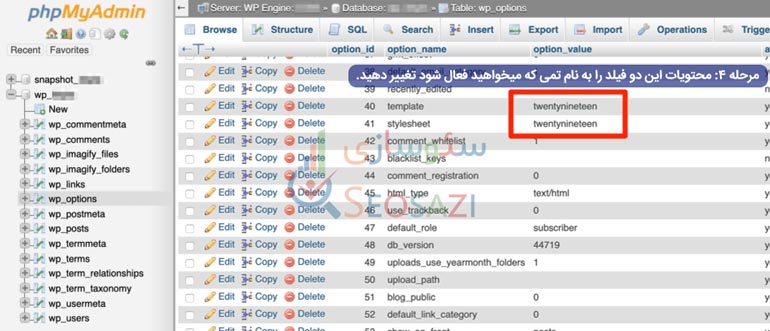
تغییر تم از phpmyadmin

** نکته ** مطمئن شوید نام قالبی (تم) که نوشته اید، درست است. برای این کار از مسیر:
public html > wp content > theme
نام قالبی که باید فعال شود را کپی کنید.

The post غیر فعال کردن تم و پلاگین ها از phpMyAdmin appeared first on تیم حرفه ای سئوسازی.

]]>
https://seosazi.ir/disable-plugins-and-change-theme-from-phpmyadmin/feed/ 0
اضافه کردن کاربر وردپرس از Cpanel با phpMyAdmin https://seosazi.ir/add-wordpress-admin-user-with-phpmyadmin/ https://seosazi.ir/add-wordpress-admin-user-with-phpmyadmin/#respond Wed, 14 Jun 2023 11:15:42 +0000 https://seosazi.ir/?p=3158 شاید برای شما پیش آمده باشد که سایتی از طرف کارفرما یا شرکتی به شما داده شده، اما رمز عبور (password) پنل وردپرس آن اشتباه است. حال شما با داشتن دسترسی cpanel یا direct admin سایت می‌توانید از طریق دیتابیس (database) یا همان پایگاه داده سایت، رمز را عوض کرده و و وارد پیشخوان وردپرس […]

The post اضافه کردن کاربر وردپرس از Cpanel با phpMyAdmin appeared first on تیم حرفه ای سئوسازی.

]]>
شاید برای شما پیش آمده باشد که سایتی از طرف کارفرما یا شرکتی به شما داده شده، اما رمز عبور (password) پنل وردپرس آن اشتباه است. حال شما با داشتن دسترسی cpanel یا direct admin سایت می‌توانید از طریق دیتابیس (database) یا همان پایگاه داده سایت، رمز را عوض کرده و و وارد پیشخوان وردپرس سایت شوید. اما اگر نخواهید یا اجازه تغییر رمز کارفرما را نداشته باشید چه اتفاقی می‌افتد؟

در اینجا لازم است از طریق دیتابیس سایت، یوزری در سایت وردپرسی مد نظر ایجاد کنید که در این آموزش به صورت مرحله مرحله و تصویری به شما توضیح داده ایم.

اضافه کردن کاربر بدون نیاز به ورود به پیشخوان وردپرس

شما می‌توانید مستقیماً از پایگاه داده، یک کاربر جدید در سیستم مدیریت محتوای وردپرس خود اضافه کنید. اگر نیاز به اضافه کردن کاربر جدید به سایت بدون نیاز به ورود به داشبورد وردپرس دارید، از این روش استفاده کنید.

اضافه کردن یوزر ادمین از طریق دیتابیس

۱- ابتدا وارد پنل هاستینگ خود شوید.
۲- وارد بخش phpMyAdmin شوید.
۳- دیتابیس سایت را انتخاب کنید (اگر چند دیتابیس روی سایت فعال است، مطمئن شوید که دیتابیس درست را انتخاب کرده اید. برای این کار در سایت های وردپرسی می‌توانید از wp option در مسیر pubic html کمک بگیرید)
۴- حال wp_users table را انتخاب کنید.
** (نکته: در این مرحله توجه کنید که اگر پیشوند پایگاه داده سفارشی دارید، این پیشوند yourprefix_users خواهد بود. در مراحل بعدی نیز حتما این مورد را در نظر بگیرید.)
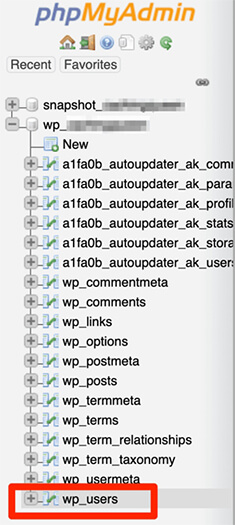
انتخاب table wp_user
مرحله اول: انتخاب wp_user

۵- روی Insert کلیک کنید

۶- فیلد های باز شده را به ترتیب زیر پر کنید

    • فیلد ID: آیدی یوزری که می‌خواهید ایجاد کنید را وارد کنید. (شما در ادامه به این عدد نیاز دارید)
    • فیلد user_login: (مثلا seosazi) نام کاربری را وارد کنید
    • فیلد user_pass: رمز عبور را بنویسید

** نکته: اگر در هنگام انتخاب پسورد، مقدار سمت چپ روی MD5 نباشد، پسورد وارد شده در عنگام لاگین، معتبر نخواهد بود.

  • فیلد user_nicename: مقدار author slug یا name (برای مثال: seosazi).
  • فیلد user_email: آدرس ایمیل برای این یوزر
  • فیلد user_status: این مقدار را روی 0 بگذارید
  • فیلد display_name: نامی که برای این username نمایش داده می‌شود. (برای مثال: seosazi)

۷- روی دکمه Go در پایین سمت راست کلیک کنید.

۸- در دیتابیس انتخابی، روی table wp_usermeta کلیک کنید

wp_usermeta table
مرحله دوم: انتخاب wp_usermeta table

۹- روی Insert کلیک کنید

۱۰- فیلد های باز شده را به ترتیب زیر پر کنید

  • فیلد user_id: دقیقا هم عدد ID که در مرحله ۶ استفاده کردید
  • meta_key: wp_capabilities
  • meta_value: a:1:{s:13:"administrator";b:1;}

۱۱- روی دکمه Go در پایین سمت راست کلیک کنید.

wp_capabilities

۱۲- مجدد در دیتابیس انتخابی، روی table wp_usermeta کلیک کنید

۱۳- فیلد های باز شده را به ترتیب زیر پر کنید

  • user_id دقیقا هم عدد ID که در مرحله ۶ استفاده کردید
  • meta_key: wp_user_level
  • meta_value: 10

۱۴- روی دکمه Go در پایین سمت راست کلیک کنید.

حال با انجام تمامی این مراحل، شما قادر خواهید بود که وارد پنل ادمین سایت وردپرسی خود شده و در سایت لاگین کنید.
اگر این مراحل را انجام دادید و همچنان نتوانستید در سایت لاگین کنید و یا یوزر ساخته شده، دارای ایراداتی بود، از بخش کامنت سوالات خود را مطرح کنید.

The post اضافه کردن کاربر وردپرس از Cpanel با phpMyAdmin appeared first on تیم حرفه ای سئوسازی.

]]>
https://seosazi.ir/add-wordpress-admin-user-with-phpmyadmin/feed/ 0